
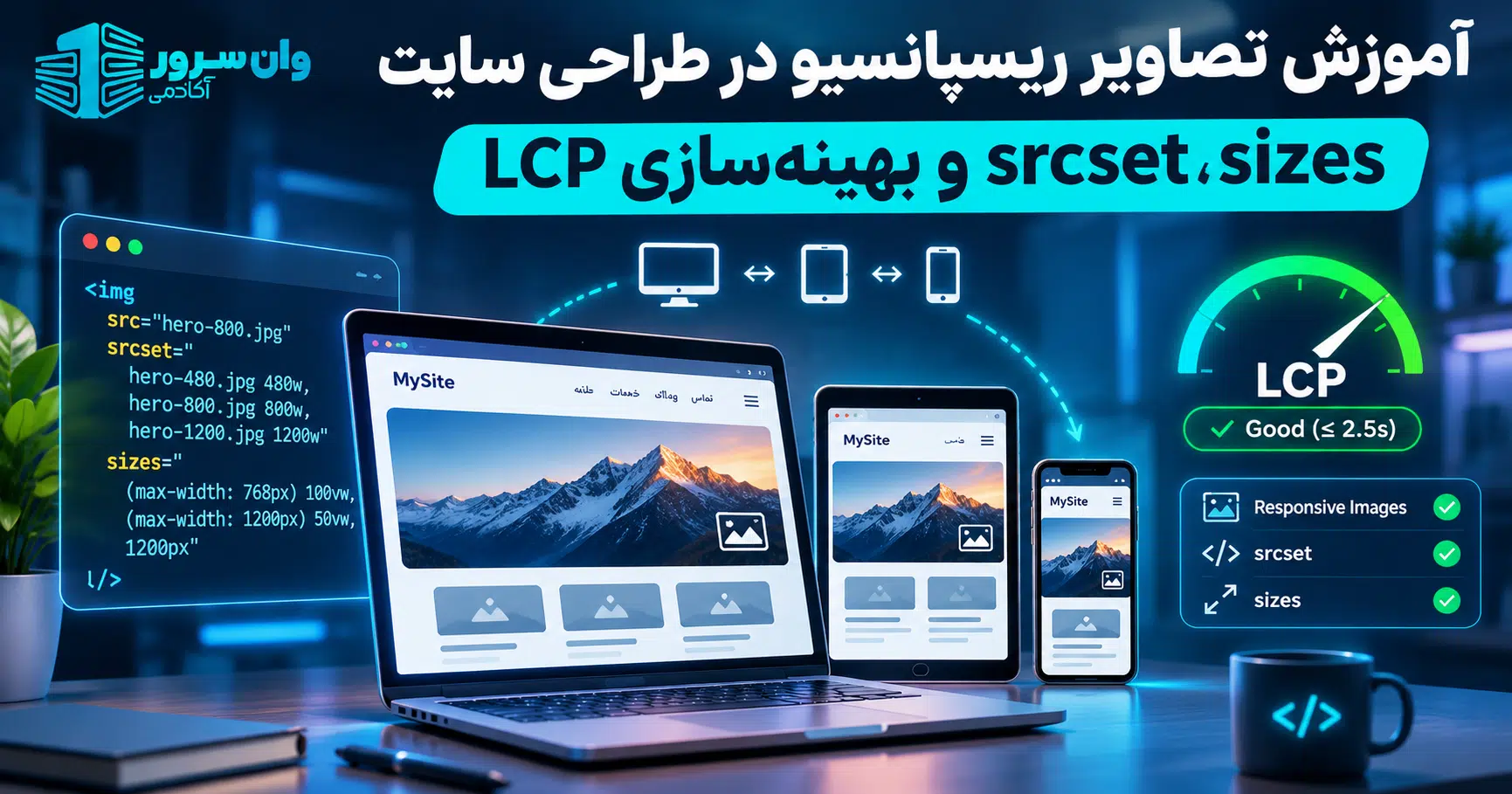

برای نمایش تصاویر ریسپانسیو، لازم نیست یک فایل بزرگ دسکتاپ را به همه کاربران موبایل بفرستید. چند نسخه با عرض متفاوت بسازید، آنها را در srcset معرفی کنید و با sizes عرض واقعی جایگاه تصویر را به مرورگر بگویید. مرورگر با توجه به اندازه صفحه و تراکم پیکسل، نسخه مناسب را انتخاب میکند. اگر تصویر اصلی بالای صفحه عنصر LCP است، آن را loading="lazy" نکنید.
تصاویر ریسپانسیو چیست و چه زمانی لازم است؟
تصویر واکنشگرا تصویری است که نسخه مناسب آن متناسب با عرض نمایش، تراکم پیکسل و چیدمان انتخاب میشود. این موضوع با کوچککردن ظاهری تصویر توسط max-width:100% فرق دارد: CSS تنها ابعاد نمایش را تغییر میدهد و لزوماً حجم فایل دانلودشده را کم نمیکند. در صفحات محصول، وبلاگ، لندینگ و بنرهای بزرگ، انتخاب فایل کوچکتر میتواند مصرف داده و مدت دانلود تصویر را کاهش دهد. اثر واقعی بر LCP به این بستگی دارد که تصویر عنصر LCP باشد و گلوگاه بارگذاری کجا قرار داشته باشد.
مرحله اول: ساخت چند اندازه از یک تصویر
فرض کنید عکس اصلی محصول ۱۶۰۰ پیکسل عرض دارد. سه نسخه ۴۸۰، ۸۰۰ و ۱۶۰۰ پیکسلی با نسبت تصویر ثابت بسازید. خروجیها میتوانند WebP یا AVIF باشند، اما برای مرورگرهای هدف و فرایند انتشار، سازگاری و fallback را بررسی کنید. نسخه کوچک نباید با بزرگنمایی بیش از حد تار شود. نمونه دستور با ImageMagick، پس از نصب و تأیید دسترسی:
magick product.jpg -resize 480x product-480.webp
magick product.jpg -resize 800x product-800.webp
magick product.jpg -resize 1600x product-1600.webp
دستور -resize 1600x تصویر را بدون بزرگکردن اجباری فایل کوچکتر پردازش میکند؛ ابعاد و کیفیت خروجی را پیش از انتشار بررسی کنید. برای هر تصویر، اندازهها را متناسب با عرض واقعی ستون محتوا تعیین کنید، نه یک عدد ثابت برای همه پروژهها.
مرحله دوم: استفاده صحیح از srcset و sizes در HTML
در نمونه زیر، مرورگر از میان فایلهای موجود انتخاب میکند. مقدارهای 480w و 800w باید عرض واقعی فایل باشند. sizes عرض جایگاه تصویر را در breakpointهای مختلف توصیف میکند، نه اندازه فایل را:
<img
  src="/images/product-800.webp"
  srcset="/images/product-480.webp 480w,
          /images/product-800.webp 800w,
          /images/product-1600.webp 1600w"
  sizes="(max-width: 640px) 100vw,
         (max-width: 1100px) 50vw,
         800px"
  width="1600"
  height="1000"
  alt="نمای نزدیک محصول روی زمینه روشن"
  decoding="async">
این مثال فرض میکند تصویر در موبایل تقریباً تمام عرض viewport، در تبلت حدود نصف آن و در دسکتاپ حداکثر ۸۰۰ پیکسل جا میگیرد. اگر padding، ستون کناری یا container متفاوت دارید، مقدار sizes را با CSS واقعی هماهنگ کنید. نوشتن sizes="100vw" برای تصویری که تنها یکسوم صفحه است میتواند دانلود نسخه بزرگتر از نیاز را رقم بزند. ویژگیهای width و height نسبت ابعاد ذاتی را به مرورگر میدهند و به رزرو فضا برای کاهش CLS کمک میکنند؛ CSS همچنان باید تصویر را در کادر ریسپانسیو نگه دارد.
.product-image {
  display: block;
  width: 100%;
  max-width: 800px;
  height: auto;
}
چه زمانی از picture و source استفاده کنیم؟
وقتی فقط وضوح تصویر تغییر میکند، img همراه srcset کافی است. اگر برای موبایل به کادر متفاوت، برش عمودی یا تصویر جایگزین نیاز دارید (Art Direction)، از picture و source media استفاده کنید. مثال:
<picture>
  <source media="(max-width: 640px)"
          srcset="/images/hero-mobile.webp">
  <img src="/images/hero-desktop.webp"
       width="1600" height="900"
       alt="محیط کار و نمایشگر محصول">
</picture>
در برشهای متفاوت، نسبت ابعاد را متناسب با طرح کنترل کنید تا تغییر چیدمان ناخواسته ایجاد نشود. برای فرمتهای متفاوت میتوان از source type و fallback تصویری در img بهره برد.
تصویر LCP را lazy-load نکنید
برای عکسهای پایین صفحه، loading="lazy" معمولاً مفید است؛ اما تصویر Hero یا بنر بالای صفحه که احتمالاً LCP است نباید با lazy loading به تأخیر بیفتد. میتوان پس از اندازهگیری و شناسایی تصویر اصلی، fetchpriority="high" را برای همان تصویر مهم آزمایش کرد:
<img src="/images/hero-800.webp"
     srcset="/images/hero-480.webp 480w,
             /images/hero-800.webp 800w,
             /images/hero-1600.webp 1600w"
     sizes="100vw"
     width="1600" height="900"
     fetchpriority="high"
     alt="نمای اصلی صفحه">
قرار دادن fetchpriority="high" روی همه تصاویر، اولویتبندی را بیاثر میکند. برای تصاویر خارج از دید، از lazy loading همراه ابعاد مشخص استفاده کنید. اگر تصویر LCP در HTML اولیه قابل کشف نیست، preload پاسخگو با imagesrcset و imagesizes را فقط پس از تست شبکه و جلوگیری از دانلود تکراری بررسی کنید. در این زمینه راهنمای HTTP 103 Early Hints و بارگذاری سریع منابع حیاتی نیز به تصمیمگیری درباره کشف زودهنگام منابع کمک میکند.
در وردپرس و صفحهسازها چه نکاتی مهم است؟
وردپرس معمولاً برای تصاویر آپلودشده اندازههای مختلف و ویژگیهای ریسپانسیو تولید میکند، اما قالب، صفحهساز، تصویر پسزمینه CSS یا CDN ممکن است رفتار متفاوتی داشته باشند. ابتدا HTML نهایی تصویر را در DevTools ببینید؛ وجود srcset بهتنهایی به معنای صحیح بودن sizes نیست. اگر تصویر اصلی بهصورت background CSS است، روش بارگذاری و امکان کشف زودهنگام آن را جداگانه ارزیابی کنید. پیش از بازطراحی صفحه، تفاوت نمایش موبایل و دسکتاپ و مسئولیت تهیه اندازههای تصویر را در مشخصات پروژه روشن کنید. برای بررسی محدوده اجرای چنین پروژهای، خدمات طراحی سایت وانسرور یک مقصد مرتبط با تصمیم طراحی و توسعه است؛ بهینهسازی تصاویر بهتنهایی تضمین افزایش رتبه یا امتیاز خاصی نیست.
چطور نتیجه را Verify کنیم؟
- در Chrome DevTools، تب Network را باز و کش را موقتاً غیرفعال کنید؛ صفحه را در حالت موبایل Reload کنید.
- در Elements مقدار
currentSrcتصویر را بررسی کنید تا فایل انتخابشده با عرض جایگاه سازگار باشد. نمونه در Console:document.querySelector('img.product-image')?.currentSrc. - عرض واقعی عنصر و مقدار
sizesرا با breakpointهای CSS مقایسه کنید؛ در دستگاههای با DPR بالاتر ممکن است فایل عریضتر انتخاب شود و این لزوماً خطا نیست. - در Lighthouse و PageSpeed Insights، فرصتهای مربوط به اندازه تصویر و LCP را بررسی کنید. نتایج Lab را با دادههای واقعی کاربران (در صورت وجود) مقایسه کنید.
- در Network مطمئن شوید تصویر Hero دوبار دانلود نمیشود و فایل بزرگ برای همه دستگاهها اجباری نیست.
اگر سایت در موبایل همچنان کند است، راهنمای بهینهسازی سرعت سایت برای موبایل را برای سایر گلوگاهها و راهنمای بهینهسازی سرعت سایت با CDN را برای تحویل منابع استاتیک مطالعه کنید.
خطاهای رایج و روش بازگشت
تصویر تار: عرض فایل انتخابشده را در کنار DPR و عرض CSS بررسی کنید؛ نسخه مناسبتری تولید کنید. دانلود تصویر بیش از اندازه: مقدار sizes را با عرض واقعی slot اصلاح کنید. CLS پس از تغییر: ابعاد و نسبت تصویر را در HTML و CSS هماهنگ کنید. LCP بدتر از قبل: lazy loading تصویر بالای صفحه، اولویت دانلود و preload اضافی را بازبینی کنید.
قبل از تغییر قالب یا تنظیمات بهینهسازی، از فایلها و تنظیمات بکاپ بگیرید و روی Staging تست کنید. اگر نسخه جدید باعث شکست نمایش، انتخاب فایل نامناسب یا دانلود تکراری شد، HTML/تنظیمات تصویر را به نسخه ثبتشده قبلی برگردانید و کش مرورگر و CDN را بهصورت کنترلشده پاکسازی کنید؛ سپس مجدداً Network و Lighthouse را بررسی کنید.
منابع فنی
راهنمای رسمی web.dev برای Responsive Images، مستندات Lazy Loading تصاویر و Preload تصاویر ریسپانسیو مبنای مثالها و محدودیتهای این آموزش هستند.