


آموزش تغییر Hostname در CentOS 8
معمولاً Hostname در حین نصب سیستم عامل تنظیم می شود و یا هنگام ایجاد ، به صورت مجازی به ماشین مجازی اختصاص می یابد. در این آموزش نحوه تنظیم یا تغییر Hostname در CentOS 8 را بدون نیاز به راه اندازی مجدد سیستم توضیح می دهیم.
چندین دلیل وجود دارد که ممکن است شما نیاز به تغییر نام میزبان را داشته باشید. رایج ترین زمانی است که نام میزبان به طور خودکار تنظیم می شود.
پیش نیازها
قبل از ادامه این آموزش ، اطمینان حاصل کنید که به عنوان یک کاربر با امتیازات sudo وارد سیستم شده اید.
درک نام های میزبان
نام میزبان یک برچسب است که دستگاهی را در یک شبکه مشخص می کند. شما نباید دو یا چند دستگاه با نام میزبان یکسان در یک شبکه داشته باشید.
سه کلاس از hostname وجود دارد: static ، pretty و transient .
-
static– نام سنتی میزبان. در پرونده/etc/hostnameذخیره می شود و می تواند توسط کاربر تنظیم شود. -
pretty– یک نام میزبان UTF8 با فرم آزاد که برای ارائه به کاربر استفاده می شود. به عنوان مثال ،Linuxize's desktop. -
transient– نام میزبان پویا است که توسط هسته حفظ می شود. سرورهای DHCP یا mDNS می توانند نام میزبان گذرا را در زمان اجرا تغییر دهند. به طور پیش فرض ، آن به عنوان نام میزبانstaticاست.
توصیه می شود از یک نام دامنه کاملاً واجد شرایط ( FQDN ) برای هر دو نام static و transient استفاده کنید (مانند host.example.com) .
نمایش نام میزبان فعلی
برای دیدن نام میزبان فعلی ، دستور زیر را اجرا کنید:
hostnamectl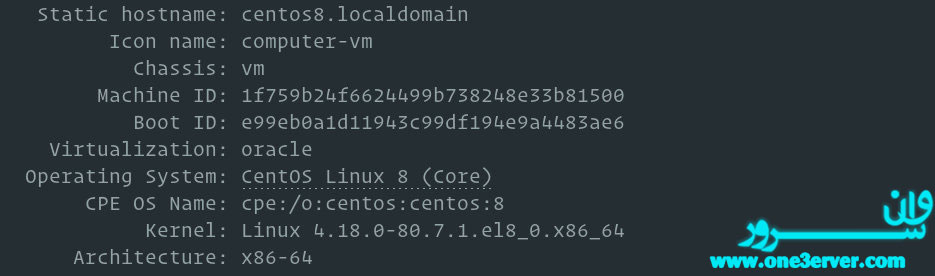
در این مثال ، نام میزبان فعلی روی centos8.localdomain تنظیم شده است.
فروش آغاز یک تعهد است.
پشتیبانی وان سرور در تمامی مراحل همراه شماست.
برای خرید سرور مجازی با گارانتی 100 درصد برگشت وجه و پشتیبانی دائمی کلیک کنید
تغییر نام میزبان در CentOS 8
روش 1: با استفاده از دستور hostnamectl
در CentOS 8 و سایر توزیع های لینوکس که از systemd استفاده می کنند ، می توانید نام میزبان سیستم و تنظیمات مرتبط را با دستور hostnamectl تغییر دهید. نحوه تغییر نام میزبان به شرح زیر است:
sudo hostnamectl set-hostname host.example.comsudo hostnamectl set-hostname "Your Pretty HostName" --prettysudo hostnamectl set-hostname host.example.com --staticsudo hostnamectl set-hostname host.example.com --transient
به عنوان مثال ، برای تغییر نام میزبان استاتیک سیستم به host.linuxize.com ، از دستور زیر استفاده می کنید:
sudo hostnamectl set-hostname host.linuxize.com جهت تنظیم نام میزبان pretty دستورLinuxize's desktop ، وارد کنید:
sudo hostnamectl set-hostname "Linuxize's desktop" --pretty دستور hostnamectl خروجی ایجاد نمی کند. در موفقیت ، 0 بازگردانده می شود ، در غیر این صورت کد خرابی غیر صفر است.
تأیید اینکه نام میزبان با موفقیت تغییر کرده است ، از دستور hostnamectl استفاده کنید.
روش 2: با استفاده از دستور nmtui
nmtui ابزاری مبتنی بر curses-based برای تعامل با NetworkManager است. همچنین می توان از آن برای تنظیم یا تغییر نام میزبان استفاده کرد.
با وارد کردن نام آن در ترمینال ، ابزار را راه اندازی کنید:
sudo nmtui از کلیدهای جهت دار استفاده کنید تا از طریق گزینه ها حرکت کنید ، Set system hostname انتخاب Set system hostname و Enter فشار دهید:
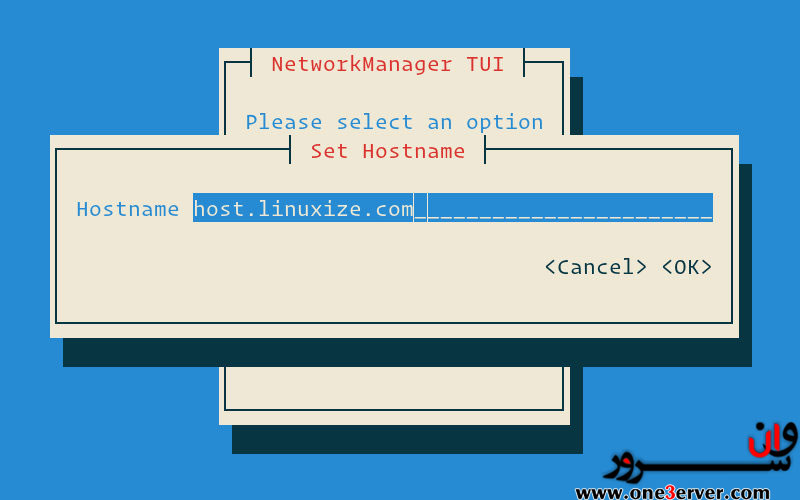
نام میزبان جدید را تایپ کنید:
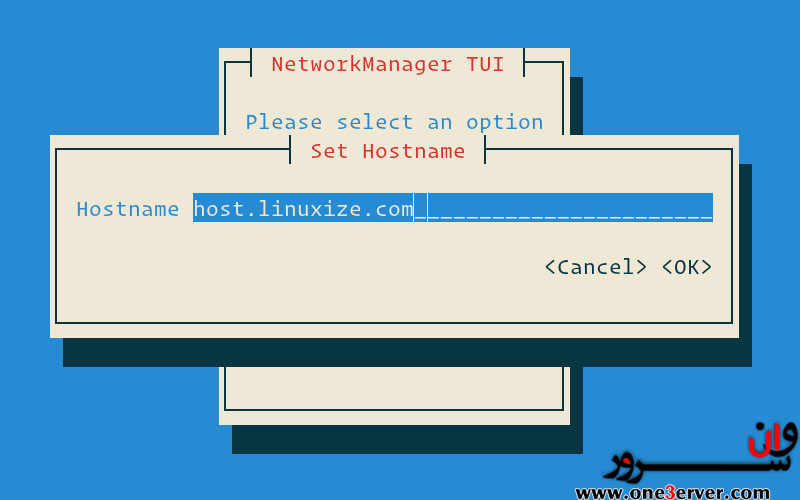
Enter فشار دهید تا نام میزبان جدید را تأیید کنید:
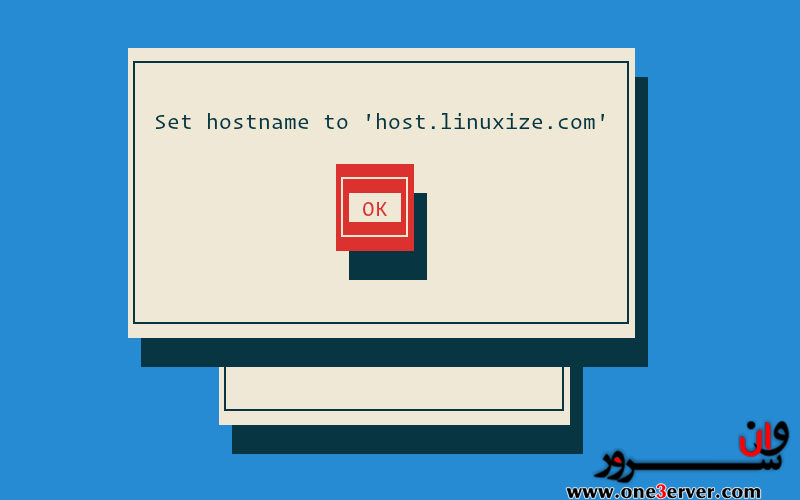
سرانجام ، سرویس با systemd-hostnamed را مجدداً راه اندازی کنید تا تغییرات اعمال شوند:
sudo systemctl restart systemd-hostnamedروش 3: با استفاده از دستور nmcli
nmcli یک ابزار خط فرمان برای کنترل NetworkManager است و همچنین می تواند برای تغییر نام میزبان سیستم مورد استفاده قرار گیرد.
جهت مشاهده نام میزبان فعلی ، تایپ کنید:
sudo nmcli g hostname برای تغییر نام میزبان به host.linuxize.com از دستور زیر استفاده کنید:
sudo nmcli g hostname host.linuxize.com برای اعمال تغییرات ، سرویس systemd-hostnamed را مجدداً راه اندازی کنید:
sudo systemctl restart systemd-hostnamedنتیجه
برای تنظیم یا تغییر نام میزبان در سیستم CentOS ، از دستور hostnamectl set-hostname و به دنبال آن نام میزبان جدید استفاده کنید.